

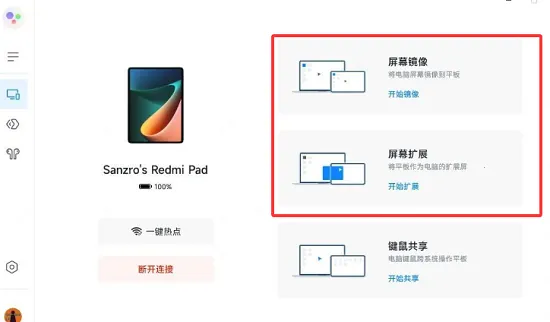
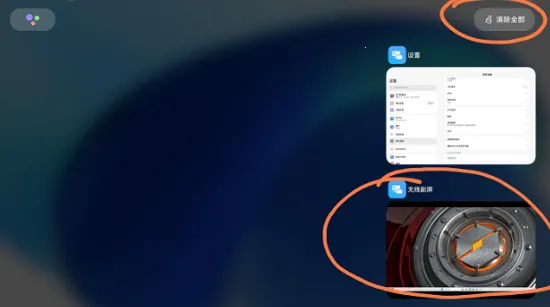
小米无线副屏 APP 专为小米生态打造,可让平板作 Windows 电脑无线副屏,支持拓展复制模式。低延迟传输,适配多场景,还能自定义桌面。连接方式明确,有常见问题解决办法,如清除平板后台可解决连接失败问题。
小米无线副屏连接失败的原因与解决方法
嘿,想用小米无线副屏的朋友们看过来!小米无线副屏APP超棒,专为小米生态打造,能让手机平板与电脑无线投屏,实现多屏同步与扩展,双屏互动效率大大提高。它有低延迟传输协议,画面超流畅,游戏和高清影音都适配,还能自定义副屏桌面,娱乐办公等场景都能满足。
不过有时候会遇到连接失败的情况,别担心!只要清除一下平板的后台,或者单独把无线副屏进程清除后,电脑就能正常发现和连接平板啦。这样一来,平板就能作为屏幕触控使用啦。就像测试设备小米Pad7一样,轻松解决连接问题,享受便捷的多屏体验,让你的工作娱乐更高效,赶紧试试吧!
小米无线副屏无法连接
如果你遇到小米无线副屏无法连接的问题,别担心。小米无线副屏APP可是专为小米生态打造的好帮手。它支持手机平板与电脑无线投屏,能实现多屏同步与扩展,双屏互动效率大幅提升。有了它,低延迟传输协议确保画面超流畅,无论是玩游戏还是看高清影音都很棒,还能自定义副屏桌面,满足娱乐办公等各种场景需求。要是遇到连接失败,只要清除一下平板的后台,或者单独把无线副屏进程清除后,电脑就能正常发现和连接平板啦。连接成功后,平板还能当作屏幕触控使用呢。比如测试设备为小米Pad7,使用起来就很方便。它能帮你轻松解决小米无线副屏连接方面的困扰,让你的设备连接更顺畅,体验更出色,快来试试吧。
小米无线副屏(平板变无线副屏)特色
小米无线副屏独具特色。它能让平板变身无线副屏,与附近Windows电脑相连,支持拓展复制模式,大幅提升双屏互动效率。其APP专为小米生态打造,可实现手机平板与电脑无线投屏,多屏同步扩展。采用低延迟传输协议,画面流畅,适配游戏与高清影音。还能自定义副屏桌面,满足娱乐办公等多样场景需求。连接方式简便,连接后平板可触控操作。即便遇到连接问题,清除平板后台或单独清除无线副屏进程即可解决,轻松开启高效双屏体验。
小米平板无线副屏怎么打开
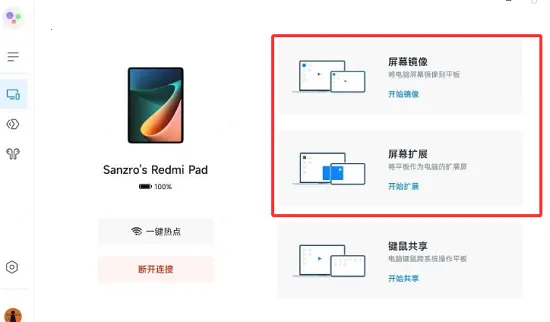
1、选择一种屏幕扩展的方式
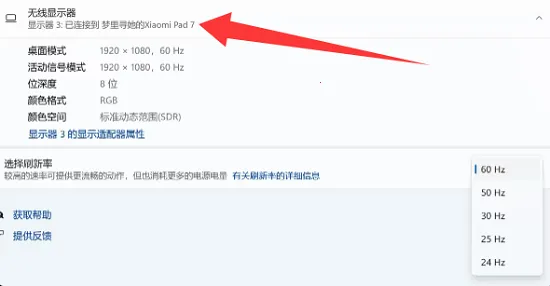
2、电脑显示成功连接无线显示器
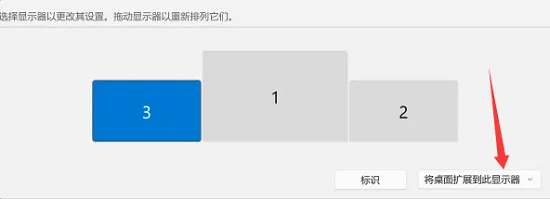
3、选择平板作为显示器扩展的方式
小米无线副屏(平板变无线副屏)亮点
1、双屏互动效率高:平板能作为附近Windows电脑的无线副屏,支持拓展复制模式,让双屏互动效率大幅提升。
2、适配多场景:小米无线副屏APP专为小米生态打造,支持手机平板与电脑无线投屏,实现多屏同步与扩展,低延迟传输协议确保画面流畅,适配游戏与高清影音,还能自定义副屏桌面,满足娱乐办公等多场景需求。
3、连接操作简便:选择屏幕扩展方式,电脑显示成功连接无线显示器后,再选择平板作为显示器扩展方式即可,连接完平板还能作为屏幕触控使用。若连接失败,清除平板后台或单独清除无线副屏进程,电脑就能正常发现和连接平板。
小米无线副屏(平板变无线副屏)怎么样
小米无线副屏能将平板变为附近 Windows 电脑的无线副屏,支持拓展复制模式,双屏互动效率显著提升。其 APP 专为小米生态打造,支持手机平板与电脑无线投屏,实现多屏同步与扩展。低延迟传输协议保证画面流畅,适配游戏与高清影音,还可自定义副屏桌面,满足多场景需求。连接过程也较为简单,选择屏幕扩展方式,电脑成功连接无线显示器后,再选平板作为显示器扩展方式即可。不过可能会遇到连接问题,比如一直显示连接中或连接失败,此时清除平板后台或单独清除无线副屏进程,电脑就能正常发现和连接平板。总体而言,它为用户带来了便捷高效的双屏使用体验,无论是娱乐还是办公,都能发挥出独特的优势。