
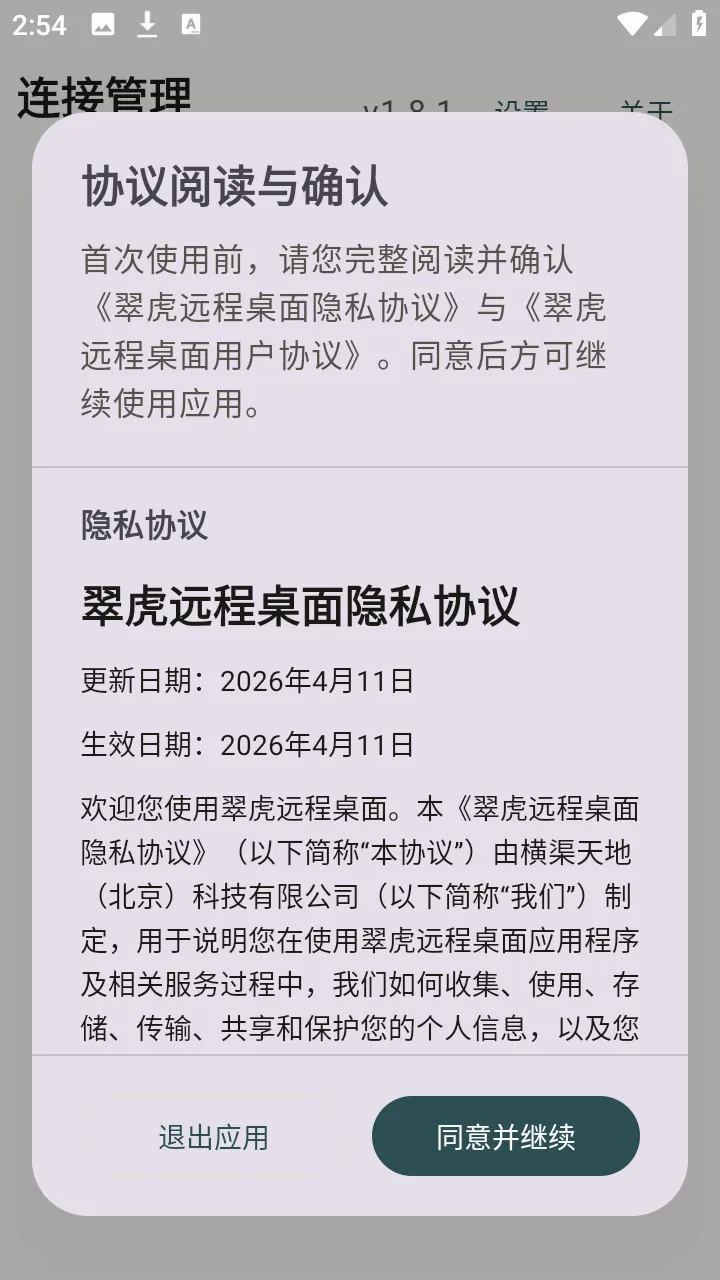
翠虎远程桌面是移动端开源远程控制工具,手机或平板就能轻松访问操作Windows、macOS和Linux电脑。端到端加密通信超安全,还兼容主流VNC服务端。针对触屏深度优化,操控流畅画面清晰,安装包简洁无广告。能保存连接配置快速重连,有多种操控模式,搜索筛选方便,还能远程协助。不管交友社交、办公协作还是玩游戏,都能带来出色体验。
翠虎远程桌面怎么用
翠虎远程桌面是一款超棒的开源远程控制工具,专为移动设备设计。有了它,你能通过手机或平板轻松访问并操作Windows、macOS和Linux电脑。使用方法很简单:先点击同意进入软件,再点击新增连接,接着对远程桌面进行设置,设置完点击保存就行。它的功能超强大,快捷会话管理能保存多个远程主机连接配置,一键重连常用设备;灵活操控模式可切换查看与控制模式,双指缩放、单指拖动超方便;连接搜索与筛选能快速定位目标会话;还能远程协助他人。亮点也不少,开源且端到端加密保障安全,跨平台支持多种系统,专为触屏优化,安装包小巧无广告。常见问题也贴心解答了,被控电脑需装配套软件,目前主要支持单显示器远程查看等。总之,想轻松远程控制电脑,就试试翠虎远程桌面吧!
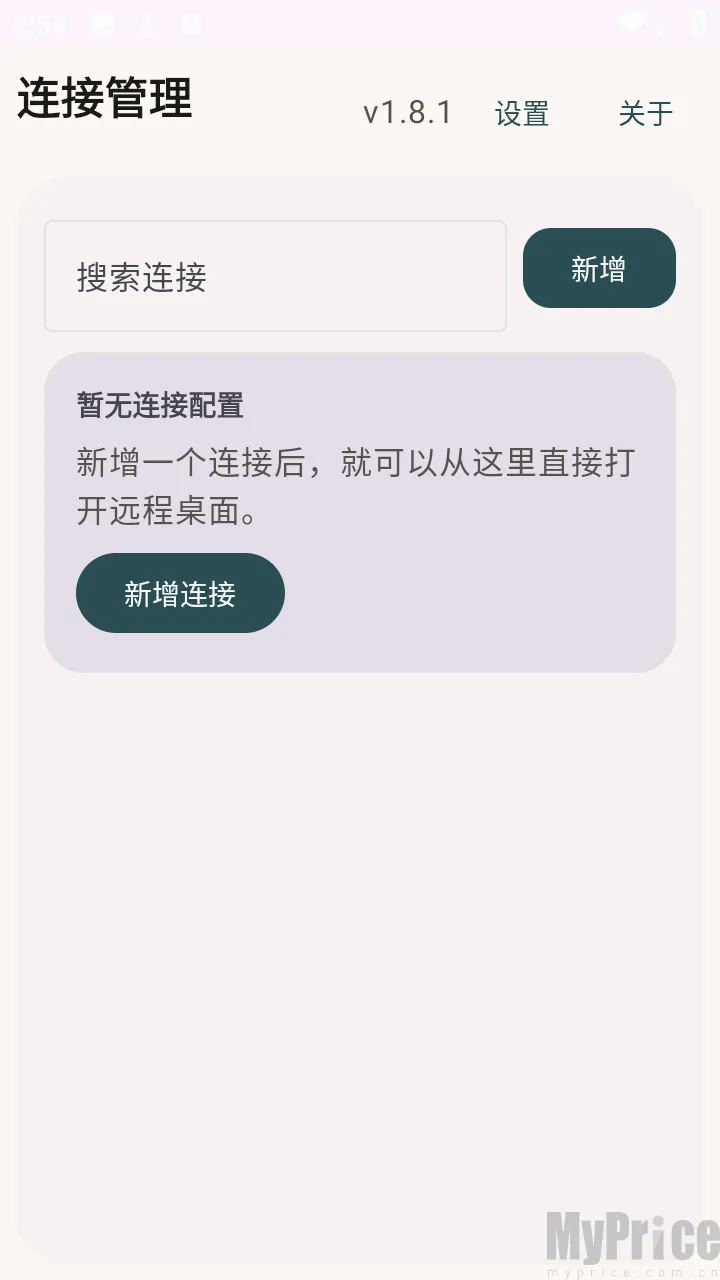
翠虎远程桌面(移动远程控制工具)特色
翠虎远程桌面特色鲜明。它**内置优化虚拟键盘**,支持特殊字符输入与快捷键映射,满足复杂需求。通过云电脑技术,提供独立网络与运行环境,提升多账号运营安全性与稳定性。还突破本地限制,将部分业务流程集中云端处理,让移动办公更灵活。首页集成搜索框,方便用户快速查找云电脑或相关内容,轻松启动所需会话,为用户带来便捷高效的远程控制体验。
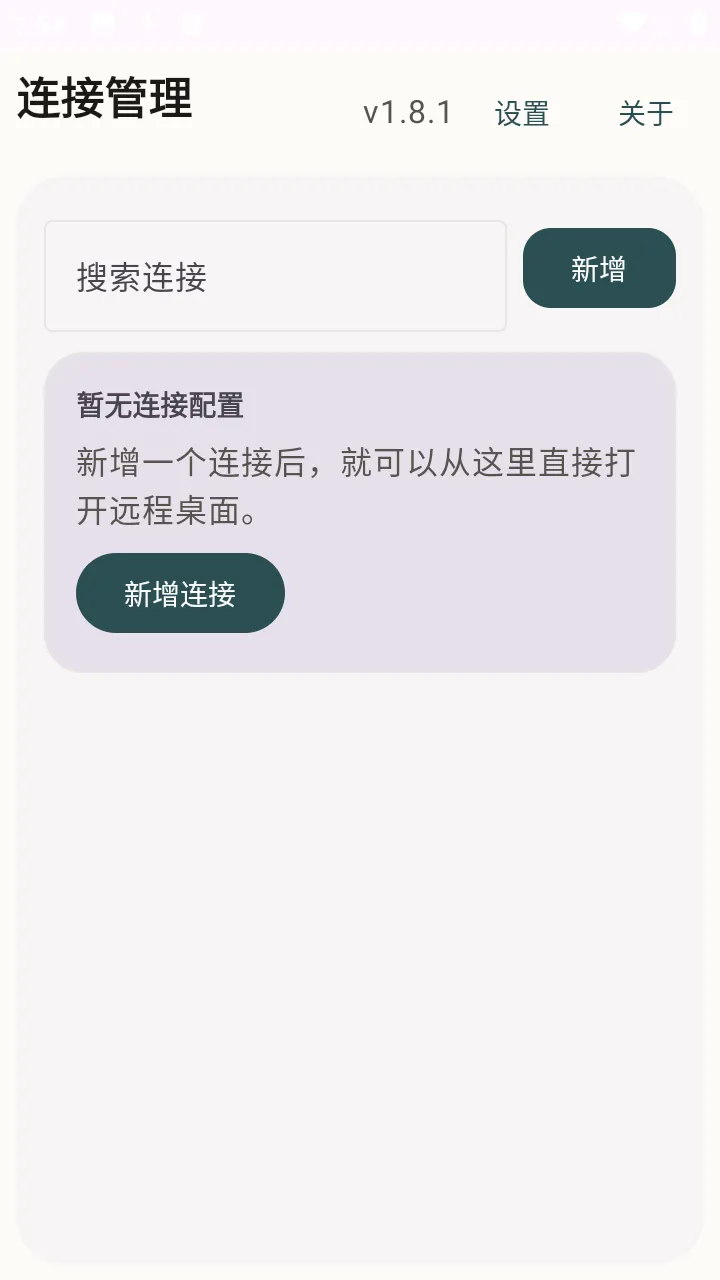
翠虎远程桌面怎么用:
1、点击同意进入软件。
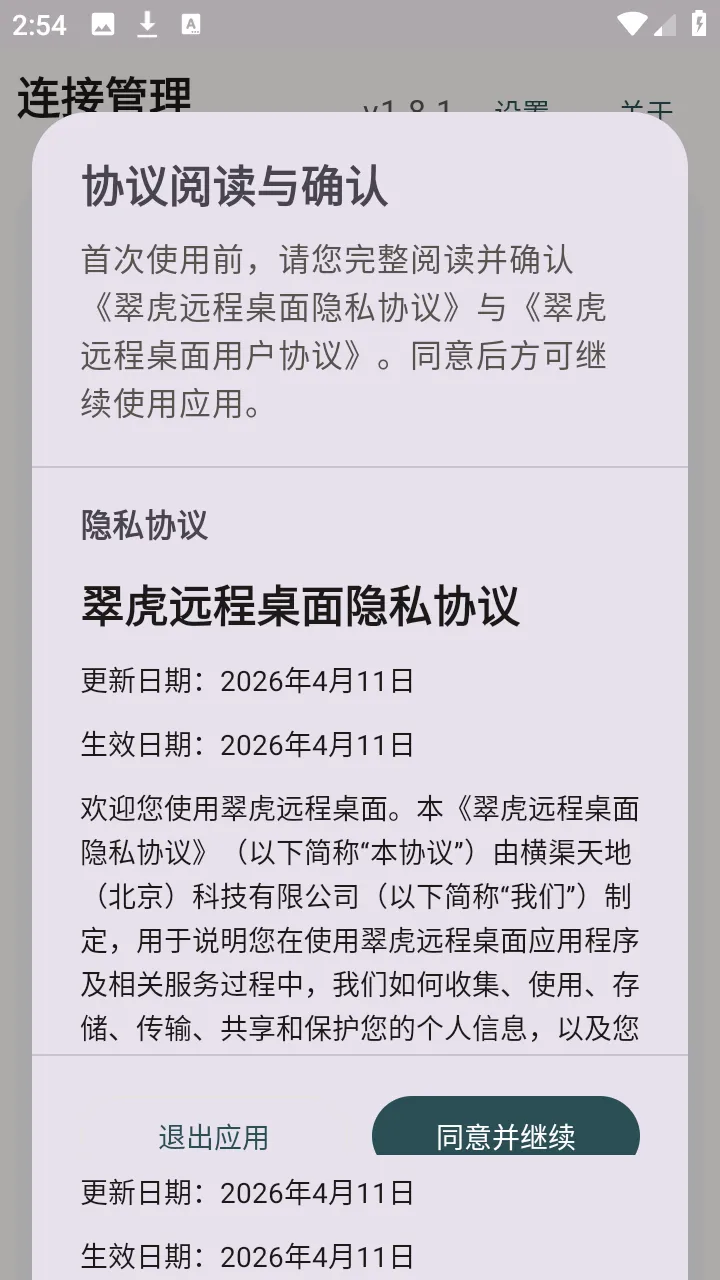
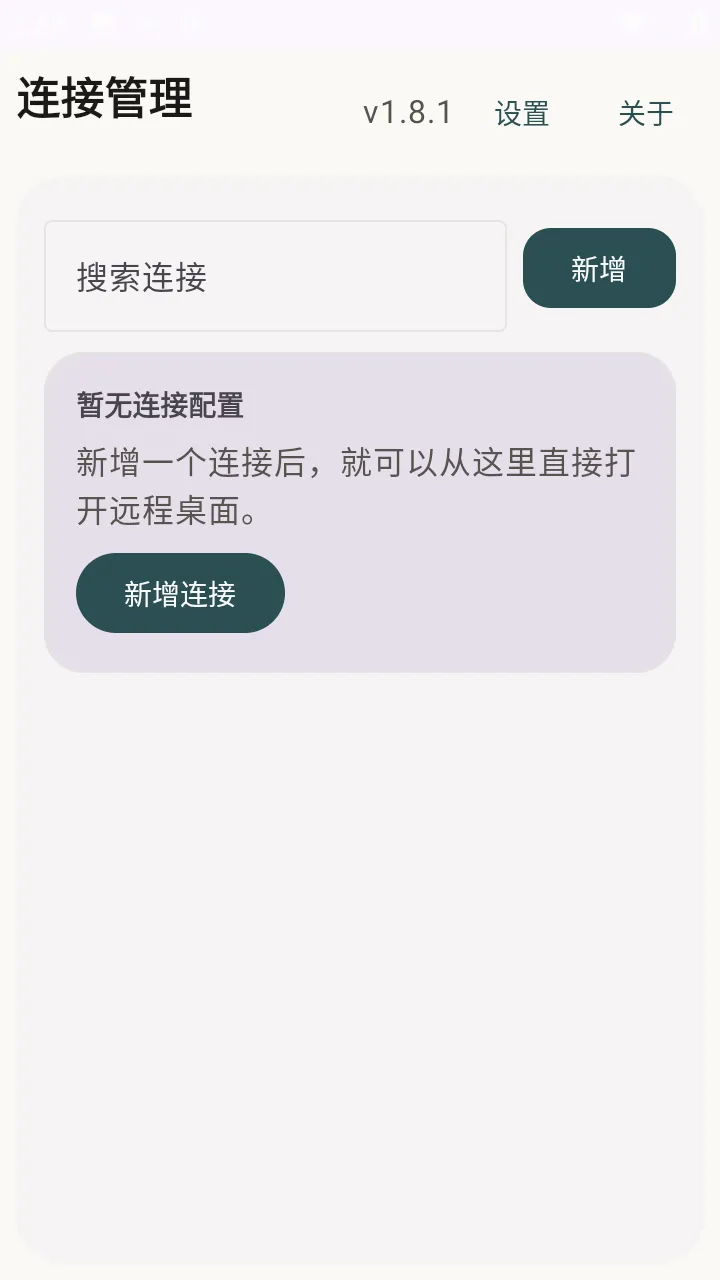
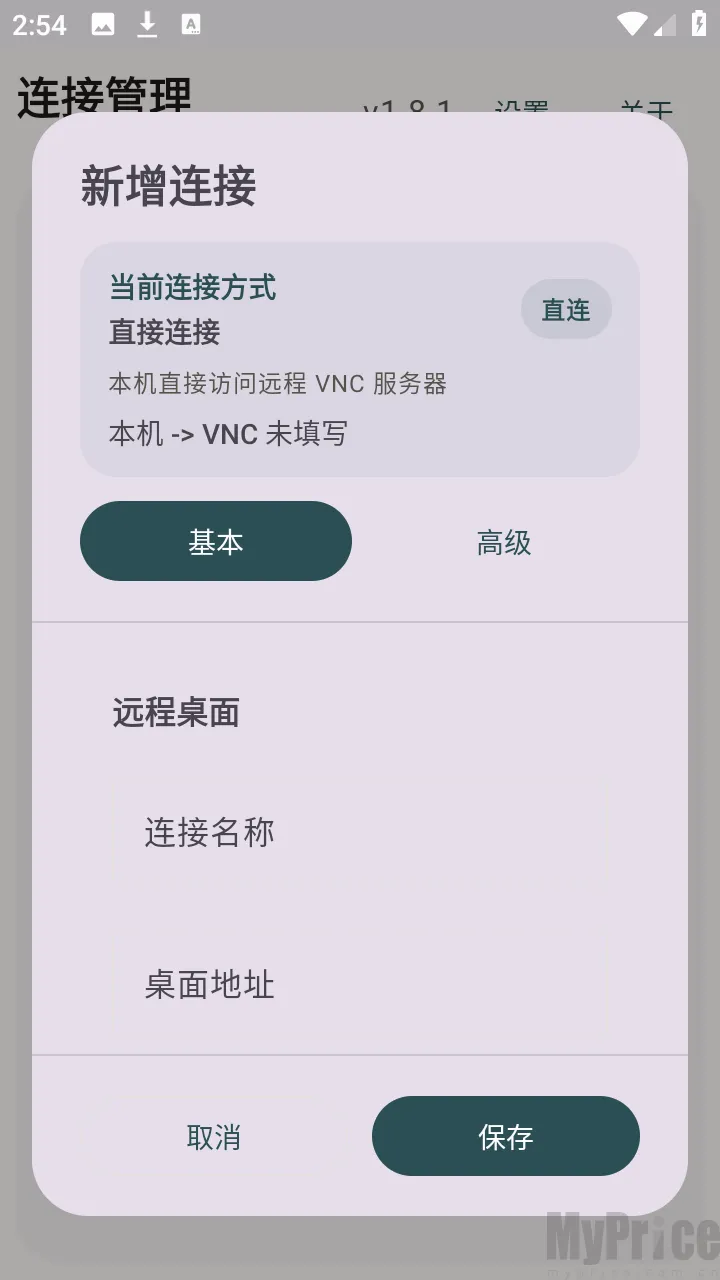
2、然后点击新增连接。
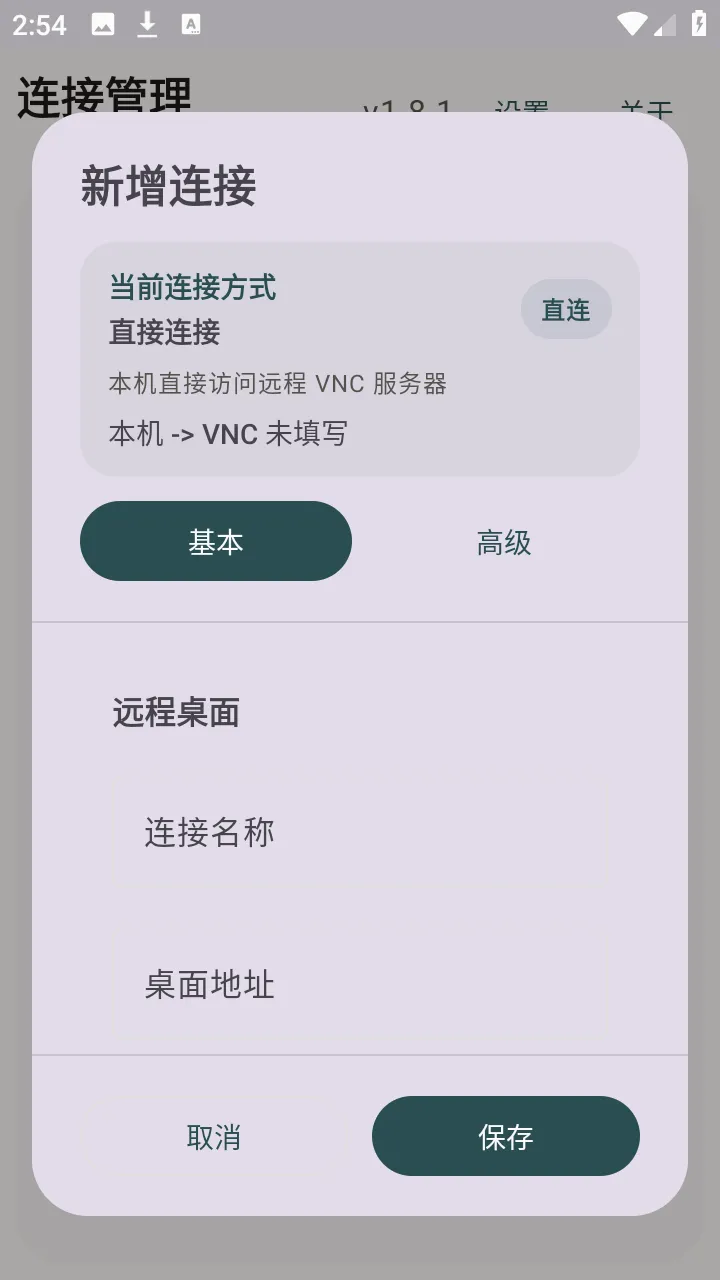
3、在这里可以对远程桌面进行设置,设置完成后点击保存就可以了。
翠虎远程桌面(移动远程控制工具)亮点
1. 开源且代码透明,采用端到端加密通信,有力保障远程连接时的数据安全与隐私。
2. 支持连接多系统电脑,能适配多种VNC服务端,跨平台能力超强大。
3. 专为移动设备设计,有多点触控手势、精准鼠标模拟等功能,复杂操作变简单。
4. 安装包小巧无广告,无需付费就能用全部核心功能,真正零成本。
翠虎远程桌面(移动远程控制工具)怎么样
翠虎远程桌面在移动端远程控制领域表现相当出色。它完美抓住了触屏设备的操作特点,将原本在PC上复杂的远程操作变得直观易用。其开源免费的特性降低了使用门槛,而强大的兼容性与安全性又让它能胜任从日常办公到专业运维等多种场景。
它专为手机和平板设计,提供多点触控手势、精准鼠标模拟等功能,让小屏幕上的复杂桌面操作变得简单直观。安装包小巧,无内置广告,无需额外付费即可使用全部核心功能,真正做到零成本。通过优化网络传输与渲染引擎,确保远程画面清晰、响应迅速,提供流畅的使用体验。
如果你正在寻找一款靠谱的移动远程工具,那么它简洁的配置流程和高效的操作体验绝对值得一试。翠虎远程桌面值得尝试。