

Limbo模拟器Plus可让手机模拟电脑,功能强大,操作简单。能快速匹配不同型号,界面清晰。支持自行设置,免费且无配置要求,低配置设备也能畅享。还能远程管理电脑系统,支持多系统,带来便捷操作体验。
Limbo模拟器Plus(手机电脑模拟器)特色
Limbo模拟器Plus能让手机模拟电脑。它可根据手机性能自动调整,手机上的虚拟机方便内部配置软件。所有功能免费,支持多版本,能把手机变真正电脑。无需付费,满足操作需求;无需升级硬件,主流游戏流畅;无配置要求,低端设备也能畅享。还能解锁专属云端系统,手机远程管理电脑。界面和功能本地化且翻译完成,支持多种计算机系统,不同设备都适用,带来便捷稳定的操作体验。
Limbo模拟器Plus版本怎么用
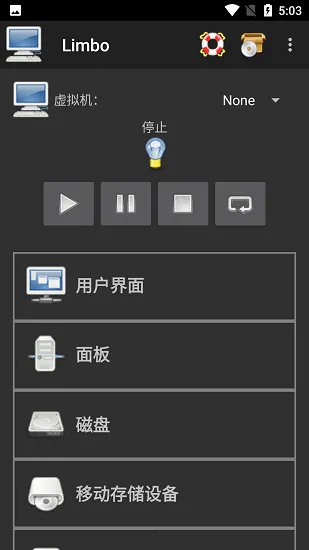
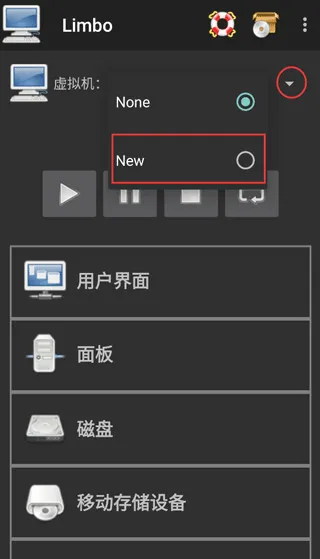
我们点击上面的虚拟机配置的右边的None,然后在弹出的窗口里面选择New创建。
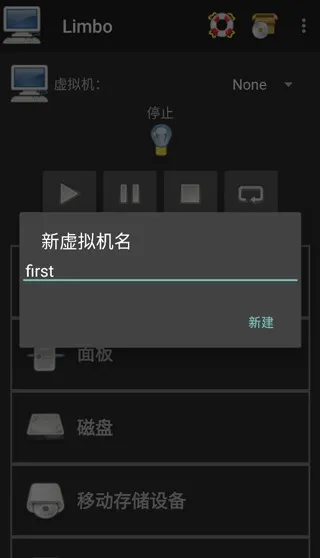
然后我们在弹出的窗口里填写自己新建的虚拟机配置的名字,名字可以随意,不过建议简单点,同时最好是英文。
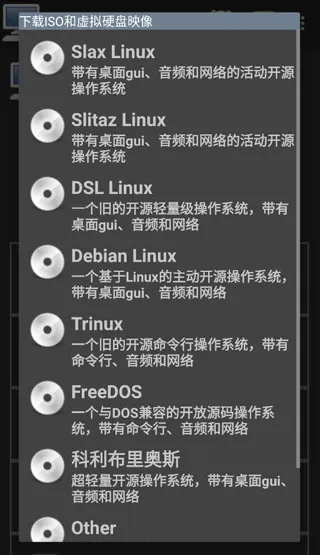
创建好后,会弹出一个镜像文件下载的页面,根据需要下载镜像文件,你也可以选择自己的镜像文件。
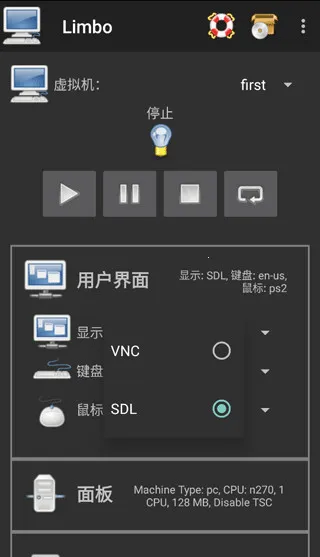
下面就开始进行计算机的配置了,一般用户界面用默认的就可以了,用户可以按需要进行自行设置。
RAM运行内存需要根据自身手机内存来设置,建议不大于你手机内存的1/3,还需要看你自己提供的镜像文件来定义大小,还要注意CPU的核心数量最好和你的手机处理器数量一样,可以避免浪费。
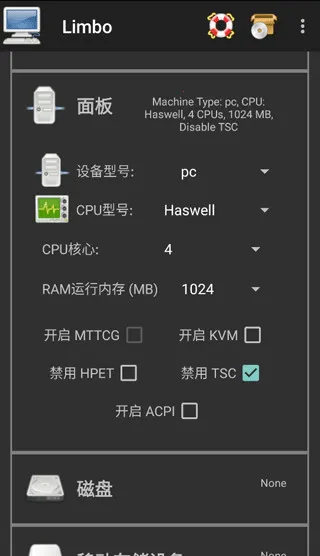
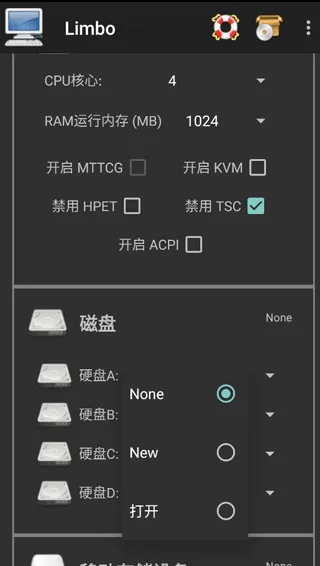
这里当你点击磁盘A后面的None时,会弹出小窗口,这里要选择打开而不是New。New是新建一个空镜像,而打开则是手机自带或者limbo内置的文件管理器,让你选择镜像。
注意:如果点击打开之后没有反应或者调用的limbo内置的文件管理器界面为空白,那么很有可能是你没有给limbo读取文件的权限。limbo不会主动申请文件读取权限。
然后移动存储设备中的开机引导启动顺序,选择Hard Disk,也就是磁盘中你的镜像文件。
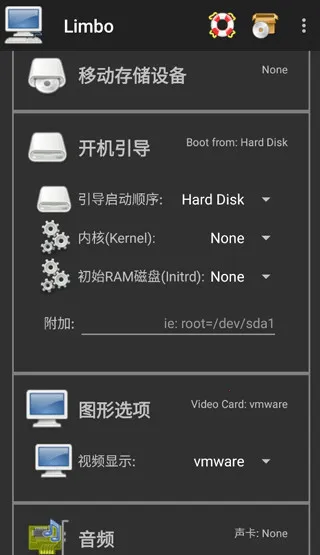
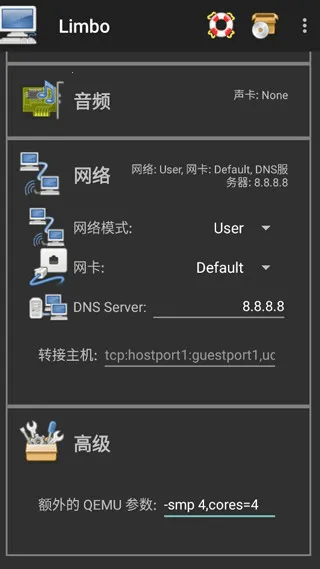
可选rtl8139或者virtio。相比较来说virtio网卡全方面战胜rtl8139,但是可能出现无法访问网络的情况(非常少见)。所以这里可以自由选择。额外的QEMU参数这里所填写的内容(-smp 4,cores=4)中的俩个数字,要与前面的CPU核心选项里面的CPU核数保持一致,不然可能会造成卡顿或者导致limbo闪退、镜像蓝屏。额外的QEMU参数填写完以后,建议先回到顶部,虚拟机配右边那里选择None之后再改回来,这样可以让limbo保存配置文件,以防你填写额外的QEMU参数的内容消失。
最后回到顶部,将设置好的虚拟机进行开启就可以了。
Limbo模拟器Plus(手机电脑模拟器)亮点
1、免费畅玩:无需支付任何费用,所有功能完全免费使用,满足一切操作需求。
2、硬件无忧:无需升级硬件,就能满足主流游戏需求,确保游戏体验流畅无卡顿。
3、配置无虞:哪怕是低端安卓设备和低配置电脑,也能无缝畅享云端PC游戏及3A大作。
Limbo模拟器Plus(手机电脑模拟器)怎么样
Limbo模拟器Plus是一款能让手机模拟电脑的软件。它操作方式简单,界面清晰,支持快速设置,能带来不错的游戏体验。使用时,点击虚拟机配置右边的None,选New创建,填好名字后下载镜像文件。配置方面,界面默认即可,RAM运行内存依手机内存设,不超1/3,CPU核心数最好与手机处理器数量一致。点击磁盘A后的None选打开而非New,若没反应或文件管理器空白,可能是没给读取权限。移动存储设备开机引导选HardDisk,网卡可选rtl8139或virtio。额外QEMU参数填好后,回到顶部选None再改回可保存配置。最后开启虚拟机就行。它功能免费,无需升级硬件,低配置设备也能畅享云端PC游戏及3A大作,能带来便捷操作体验。